
CHIA SẺ KINH NGHIỆM
Cách chuyển PDF sang Word để lưu hợp đồng mua nội thất
Th6
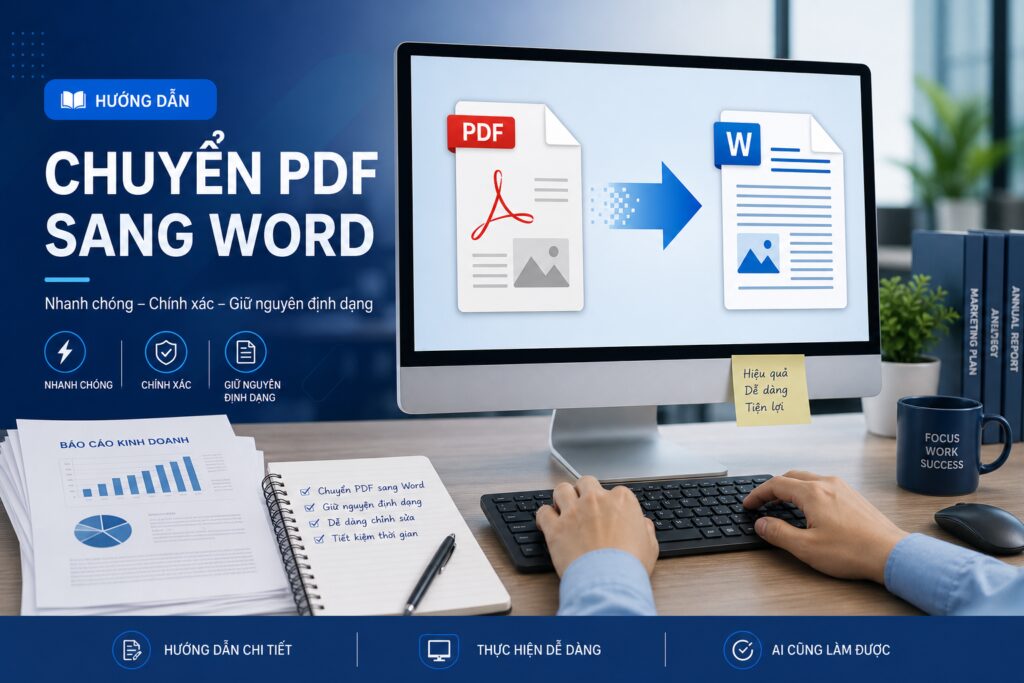
Sau khi đặt cọc mua một bộ sofa da tại Ghế Sofa 360, nhân viên tư vấn thường gửi cho khách hai file: hợp đồng mua bán và phiếu bảo hành, cả hai đều ở định dạng PDF để tránh bị chỉnh sửa nhầm nội dung. Vấn đề phát sinh khi khách phát hiện địa chỉ giao hàng trên hợp đồng bị gõ sai (ví dụ số nhà 12 nhưng cần giao đến số 21), hoặc muốn điền thêm số lượng gối tựa đi kèm mà bên bán quên ghi. Lúc này, việc đầu tiên khách nghĩ đến là “chuyển PDF sang Word để sửa cho nhanh” thay vì gọi lại chờ nhân viên soạn hợp đồng mới. Bài viết này hướng dẫn đầy đủ các cách chuyển PDF sang Word phổ biến nhất hiện nay, đồng thời chỉ rõ những lưu ý riêng khi thao tác trên các loại giấy tờ mua bán nội thất như hợp đồng, phiếu bảo hành, hóa đơn.
Vì sao hợp đồng, phiếu bảo hành mua sofa hay ở dạng PDF?
PDF (Portable Document Format) giữ nguyên bố cục, font chữ và không bị lệch khi mở trên các thiết bị khác nhau — đây là lý do các cửa hàng nội thất, trong đó có Ghế Sofa 360, thường xuất hợp đồng và phiếu bảo hành dưới dạng PDF rồi gửi qua Zalo hoặc email cho khách. Tuy nhiên, PDF lại khó chỉnh sửa trực tiếp. Khi khách cần cập nhật thông tin cá nhân (số điện thoại, địa chỉ giao hàng), sửa lỗi chính tả tên sản phẩm, hoặc muốn trích một đoạn điều khoản bảo hành ra để lưu riêng vào hồ sơ Word cho gọn, chuyển đổi định dạng là bước bắt buộc.
Cách 1: Chuyển PDF sang Word bằng Microsoft Word (không cần cài thêm phần mềm)
Nếu máy tính khách đã có Microsoft Word (bản 2013 trở lên), đây là cách nhanh và an toàn nhất vì không phải tải file lên mạng — phù hợp khi hợp đồng có chứa thông tin cá nhân, địa chỉ nhà.
- Mở Microsoft Word, chọn File > Open, sau đó tìm đến file PDF hợp đồng mua sofa vừa nhận từ Ghế Sofa 360 (thường nằm trong thư mục Download nếu tải từ Zalo).
- Word sẽ hiện thông báo “Word sẽ chuyển đổi PDF sang tài liệu Word có thể chỉnh sửa” — nhấn OK.
- Chờ vài giây, file hợp đồng sẽ mở dưới dạng Word. Khách có thể sửa ngay số nhà, số điện thoại, hoặc thêm dòng ghi chú “tặng kèm 2 gối tựa” vào phần phụ lục.
- Lưu lại bằng File > Save As, đặt tên rõ ràng như “Hopdong_Sofa360_NguyenVanA_sua.docx” để dễ tìm khi cần đối chiếu sau này.
Lưu ý: cách này hoạt động tốt với các hợp đồng dạng chữ (text), nhưng nếu phiếu bảo hành được quét (scan) từ bản giấy có chữ ký tay, Word có thể nhận diện sai một vài ký tự — khách nên đối chiếu lại số serial sản phẩm và ngày mua trước khi gửi đi.
Cách 2: Dùng công cụ chuyển đổi online
Với những khách không rành máy tính, chỉ dùng điện thoại để nhận hợp đồng qua Zalo, cách online tiện hơn nhiều. Các trang phổ biến như iLovePDF, SmallPDF, hoặc PDF2Go đều có bước tương tự nhau.
- Mở trình duyệt trên điện thoại, truy cập một trong các trang trên, chọn mục PDF to Word.
- Tải lên file hợp đồng hoặc phiếu bảo hành vừa lưu từ Zalo.
- Hệ thống xử lý trong khoảng 10-30 giây tùy dung lượng file, sau đó cho phép tải file .docx về máy.
- Mở file bằng Google Docs hoặc Word trên điện thoại để chỉnh sửa, ví dụ đổi lại đúng địa chỉ giao hàng ở Hải Dương thay vì địa chỉ tạm ghi lúc tư vấn qua điện thoại.
Lưu ý quan trọng khi hợp đồng có thông tin nhạy cảm: hợp đồng mua sofa thường có số điện thoại, địa chỉ nhà, đôi khi cả số CCCD nếu mua trả góp. Khi dùng công cụ online miễn phí, file sẽ được tải lên server của bên thứ ba. Khách nên ưu tiên các trang có cam kết tự động xóa file sau 1-2 giờ, và tránh dùng các trang lạ không rõ nguồn gốc để giảm rủi ro lộ thông tin cá nhân.
Cách 3: Dùng Google Docs (miễn phí, không giới hạn số lần)
Đây là cách nhiều khách của Ghế Sofa 360 chọn vì không mất phí và không giới hạn dung lượng như một số công cụ online khác.
- Đăng nhập Google Drive, nhấn New > File upload, chọn file PDF hợp đồng.
- Sau khi file lên Drive, nhấn chuột phải vào file, chọn Open with > Google Docs.
- Google Docs sẽ tự động chuyển nội dung PDF sang dạng văn bản có thể sửa được ngay trên trình duyệt.
- Sửa xong, vào File > Download > Microsoft Word (.docx) để lưu về máy, hoặc giữ nguyên trên Drive để tiện chia sẻ lại cho người nhà cùng xem trước khi ký lại.
Tình huống thực tế: sửa hợp đồng trước khi giao lắp sofa
Một khách hàng ở Hà Nội đặt mua sofa góc chữ L tại showroom 19/61 Hoàng Cầu, Đống Đa, đã ký hợp đồng và đặt cọc. Ba ngày sau, gia đình chuyển sang căn hộ mới, cần đổi địa chỉ giao hàng và thêm yêu cầu “giao lên tầng 12, có thang máy”. Thay vì hủy hợp đồng cũ và ký lại từ đầu, khách chuyển file PDF hợp đồng sang Word bằng Google Docs, sửa lại phần địa chỉ và thêm dòng ghi chú giao hàng, sau đó gửi lại cho nhân viên Ghế Sofa 360 qua Zalo để xác nhận và đóng dấu bổ sung. Cách làm này giúp tiết kiệm thời gian cho cả hai bên mà vẫn đảm bảo hợp đồng phản ánh đúng thực tế giao dịch.
Những lỗi thường gặp khi chuyển đổi
- Bảng giá bị lệch cột: hợp đồng mua sofa thường có bảng liệt kê sản phẩm, đơn giá, số lượng. Khi chuyển sang Word, bảng có thể bị vỡ dòng. Khách nên kiểm tra lại tổng tiền sau khi chuyển, đối chiếu với số tiền đã thỏa thuận để tránh nhầm lẫn khi thanh toán phần còn lại lúc giao hàng.
- Chữ ký, con dấu bị mờ hoặc biến dạng: nếu phiếu bảo hành có đóng dấu treo, sau khi chuyển đổi phần hình ảnh con dấu có thể lệch vị trí. Trường hợp này khách chỉ nên dùng bản Word để tham khảo nội dung, bản PDF gốc vẫn là bản có giá trị pháp lý để đối chiếu khi bảo hành.
- Font chữ tiếng Việt bị lỗi dấu: một số công cụ online cũ không hỗ trợ tốt tiếng Việt có dấu, khiến “Sofa da bò Ý” hiển thị sai. Nên ưu tiên Google Docs hoặc Word bản mới vì hỗ trợ tiếng Việt tốt hơn.
Câu hỏi thường gặp
Chuyển đổi xong, bản Word có thay thế được hợp đồng gốc để bảo hành không?
Không. Bản Word chỉ nên dùng để chỉnh sửa nội dung rồi gửi lại cho Ghế Sofa 360 xác nhận, hoặc để khách tự lưu tham khảo. Khi cần bảo hành sản phẩm, cửa hàng vẫn căn cứ vào bản hợp đồng PDF/giấy gốc có xác nhận từ hai bên.
Nếu chỉ cần sửa một chi tiết nhỏ như số điện thoại, có cần chuyển cả file sang Word không?
Nếu chỉ sửa một chi tiết nhỏ, khách nên báo trực tiếp với nhân viên tư vấn qua hotline/Zalo 0772 294 605 để bên bán chỉnh và gửi lại bản PDF mới, tránh phát sinh sai lệch giữa hai bản hợp đồng đang lưu ở hai nơi.
File hợp đồng dạng ảnh chụp (không phải PDF gốc) có chuyển sang Word được không?
Được, nhưng độ chính xác thấp hơn vì công cụ phải nhận diện chữ từ ảnh (OCR). Với các phiếu viết tay ghi chú thêm phụ kiện tặng kèm, khách nên gõ tay lại nội dung thay vì dùng công cụ tự động, để tránh sai sót về số lượng hoặc tên sản phẩm.


 Tư vấn qua Zalo
 Gọi: 0772294605